







Wi-Fi : ce qu'il faut comprendre
- A. Les périphériques Wi-Fi Chaque matériel selon ses caractéristiques propres pourra fonctionner sur certaines normes, être compatible avec d’autres et mettre en œuvre certaines sécurités comme cela a été expliqué dans les paragraphes ci-dessus. Maintenant, nous allons examiner les différents matériels disponibles, leurs avantages et leurs inconvénients, leurs atouts et leur fonctionnement. Haut de page
-
B.
Les clés USB intégrant les fonctions Wi-Fi
La clé USB Wi-Fi est le périphérique le plus simple à utiliser, à transporter et à connecter. En effet, tous les ordinateurs sont équipés d’un port USB. De plus, elle tient dans la poche, on peut la brancher indifféremment sur un PC, un portable, et le Plug-and-Play des systèmes d’exploitation facilite grandement son installation. Cependant, quelques petits problèmes noircissent un peu le tableau. Les débits sont bridés par la vitesse du bus USB (partagée entre les périphériques USB connectés sur un même ordinateur), les antennes sont intégrées dans la clé (d’où une puissance réduite entraînant des réceptions et des émissions réduites et donc une portée et un débit réduits) et l’électronique embarquée n’est pas forcément à la hauteur engendrant ainsi une durée de vie réduite. Elle satisfera quand même aisément les utilisateurs peu exigeants.
Normes et débits
Deux normes USB coexistent : l’ancienne USB 1.1 et la relativement récente USB 2.0. Elles se différencient par le débit maximal atteint. L’USB 1.1 plafonne à 12 Mbit/s (8 Mbit/s réels) alors que l’USB 2.0 permet d’atteindre 480 Mbit/s (53 Mbit/s réels). Il faut donc faire attention à la nature des ports qui équipent votre ordinateur et à celui du périphérique que vous achetez. Si une clé USB 2.0 est branchée sur un port USB 1.1, la clé fonctionnera, mais les communications seront bridées à 12 Mbit/s. De même, une clé USB 1.1 branchée sur un port USB 2.0 fonctionnera à 12 Mbit/s et non à 480 Mbit/s.
Des débits bridés
Un autre problème se pose : le bridage des communications en raison des débits atteints par le Wi-Fi. Par exemple, une clé USB 1.1 branchée sur un port supportant la norme 802.11g et pouvant atteindre 54 Mbit/s (30 Mbit/s réels) sera bridée par la vitesse réelle du bus USB 1.1 à 6 Mbit/s. De même, une clé USB 2.0, annoncée comme pouvant fonctionner avec la norme MIMO ou 802.11n, ne permettra pas d’atteindre plus de 50 Mbit/s qui est le débit maximal du bus USB 2.0.
Fonctions supplémentaires
Les clés USB permettant d’utiliser le Wi-Fi ont parfois des fonctionnalités additionnelles comme le Bluetooth (transmission radio à courte distance pour les périphériques nécessitant un bas débit comme les claviers ou les souris). Certaines annoncent même pouvoir gérer les fonctions de routeur. Cependant, il faut rester très prudent : le débit, la portée et les fonctions de sécurité ne sauraient être comparables à un point d’accès normal. On ne peut imaginer plus de trois postes situés dans la même pièce avec des communications ne dépassant pas 10 Mbit/s dans le meilleur des cas.
Haut de page -
C.
Les cartes Wi-Fi
Les cartes PCMCIA
Ces cartes sont principalement destinées aux portables qui sont tous équipés d’un tel port d’extension. Il existe trois types de cartes : type I, II et III avec des épaisseurs de 3.3, 5 et 10.5 mm. Pour le Wi-Fi, elles sont toutes au format type II. Le port d’extension a un débit théorique de 132 Mo/s, largement suffisant pour le Wi-Fi ; on utilise d’ailleurs depuis longtemps ces cartes avec une prise Ethernet filaire en 100 Mbit/s. À peine plus grandes qu’une carte de crédit et fines (5 mm), elles sont pour la plupart pourvues d’antennes intégrées, bien que certaines donnent la possibilité d’en déplier une ou de connecter une antenne externe, ce qui augmente leur efficacité. Elles ne sont pas utilisées uniquement dans les portables. On trouve des adaptateurs PCI qui permettent de les utiliser dans un PC de bureau mais aussi dans de nombreux périphériques possédant un port d’extension PCMCIA. Cela permet d’ajouter les fonctionnalités Wi-Fi non prévues en standard sur les « box » ADSL des FAI, sur des routeurs, des imprimantes, des platines DivX, etc. Renseignez-vous correctement avant d’en acheter une. Pour connaître le type de matériel compatible, on est parfois obligé de l’acheter directement chez le constructeur.
Les cartes PCI/mini-PCI
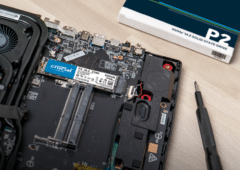
Ce sont des cartes à connecter en interne sur un port PCI de la carte mère d’un ordinateur de bureau, ou mini-PCI d’un ordinateur portable. Elles sont donc utiles pour intégrer le Wi-Fi de façon permanente. L’inconvénient est qu’il faut ouvrir le boîtier de l’ordinateur, ou une petite trappe sous les portables, pour installer la carte dans un emplacement libre, ce qui peut être délicat et prendre du temps. C’est le périphérique idéal pour profiter à plein du Wi-Fi ; il est souvent équipé d’une antenne de grande dimension (jusqu’à 15 cm) ou d’un câble reliant une antenne que l’on peut déporter afin d’éviter qu’elle soit cachée derrière l’ordinateur ce qui diminue forcément son efficacité.
Haut de page -
D.
Les routeurs Wi-Fi
C’est le matériel nécessaire pour partager une connexion haut débit entre plusieurs machines clientes. Typiquement, un routeur sert à interconnecter deux réseaux (ou plus), en l’occurrence votre réseau et internet (réseau des réseaux). Tous les ordinateurs se connectent et dialoguent avec ce point d’accès central qu’est le routeur et c’est lui qui définira l’efficacité de votre réseau :
- zone de couverture selon la puissance de son émetteur et la taille de l’antenne ;
- débit selon les technologies qu’il peut utiliser ;
- compatibilité selon les normes qu’il supporte ;
- sécurité selon les algorithmes et protocoles qu’il peut mettre en œuvre ;
- services et fonctionnalités supplémentaires implémentés en interne.
Tous les routeurs possèdent au moins deux prises :
- une WAN pour y connecter le câble de votre modem (prise RJ45 ; certains possèdent une prise USB) ;
- une LAN pour connecter les ordinateurs de votre réseau. Souvent, vous aurez un switch de quatre ports Ethernet (ce qui évite d’en acheter un) et, évidemment, une ou plusieurs antennes qui peuvent d’ailleurs être à l’intérieur même du boîtier afin d’émettre et de recevoir les transmissions radio Wi-Fi.
Les constructeurs de matériels intègrent un modem ADSL directement dans le routeur Wi-Fi. Ainsi, un seul boîtier permet d’héberger toutes les fonctions pour recevoir et distribuer un flux ADSL dans une habitation. Cette solution est d’ailleurs l’une des plus pratiques et des plus économiques. Remplacer le modem loué chez votre fournisseur d’accès par un modem/routeur, dont le prix sera amorti en deux ans, permettra de profiter d’un matériel plus efficace, plus rapide avec une portée améliorée, plus facile à configurer et intégrant beaucoup plus de fonctions et de services supplémentaires que les « box » des FAI qui doivent satisfaire le plus grand nombre. Cependant, le support technique de votre FAI ne vous aidera pas pour configurer votre modem/routeur. Certaines grandes marques fournissent une assistance gratuite lors de l’achat de leur matériel.
Dès que l’on veut acheter un modem/routeur, on se retrouve devant des fiches techniques bardées de sigles en tout genre. Explications :
Réseaux
ADSL / ADSL 2 / ADSL 2+ / re-ADSL : ce sont les protocoles pris en charge par votre modem ADSL intégré dans votre routeur. Ils doivent correspondre à ceux utilisés par votre FAI sur votre ligne téléphonique pour vous fournir votre connexion haut débit.
PPPOe / PPPOa : type de connexion utilisé par les fournisseurs d’accès pour vous fournir internet. À supporter obligatoirement. En France tous les FAI utilisent PPPOe.
NAT : c’est le protocole que doit supporter, quoi qu’il arrive, un modem/routeur et qui permet de diffuser à plusieurs ordinateurs le flux DSL d’un seul accès internet.
DHCP : il permet de laisser le routeur configurer le protocole TCP/IP des ordinateurs de votre réseau. Il facilite grandement la vie. On n’est plus obligé de configurer les adresses IP, masques de sous-réseaux, passerelles et DNS sur chaque poste du réseau local. C’est le routeur qui s’en charge lors du démarrage de chaque ordinateur.
Configuration par page web/management via WLAN : il permet de configurer le routeur à partir d’un ordinateur de votre réseau local. On accède aux pages de configuration du routeur grâce à un navigateur web dans lequel on renseigne l’adresse du routeur, puis les mots de passe et les identifiants dont les valeurs données par défaut en usine doivent être obligatoirement modifiées pour des raisons évidentes de sécurité.
DMZ (Demilitarized Zone, zone démilitarisée) : fonction qui supprime la protection pare-feu du routeur sur un ordinateur pour le rendre visible sur internet.
MDI / MDI-X : les ports du switch intégré détectent automatiquement s’il faut croiser ou non les ports Ethernet permettant de brancher tout matériel réseau avec un câble droit en s’affranchissant de quelque réflexion que se soit.
DDNS (Dynamic Domain Name System) : il autorise l’hébergement d’un site web, d’un serveur FTP ou d’un serveur de messagerie avec un nom de domaine fixe (par exemple, www.xyz.com) et une adresse IP dynamique.
UPnP : cette fonctionnalité permet à Windows XP de configurer automatiquement votre modem routeur pour diverses applications internet (jeux, vidéoconférence).
SNMP : protocole de supervision à distance des matériels réseau. Utilisé en entreprise, il nécessite un serveur SNMP.
802.11e / QoSs : permet de donner une priorité aux différents flux réseau qui transitent sur votre réseau, ce qui évite qu’une application ne prenne toute la bande passante en bloquant les accès des autres postes.
RIP / Calcul de route statique et dynamique : si votre réseau comporte plusieurs routeurs, vous pouvez utiliser le protocole RIP de façon à ce que les routeurs échangent des informations de routage.
Sécurité
ACL / Filtrage par adresse MAC : toute interface réseau possède une adresse unique dans le monde entier implémentée en usine par les constructeurs et que l’on ne peut pas changer. Constitué de 12 chiffres hexadécimaux, ce système permet donc de sécuriser les accès à votre routeur en spécifiant dans celui-ci la liste des adresses MAC de vos machines. Ainsi, toute autre machine dont l’adresse MAC n’est pas présente dans la liste ne pourra pas se connecter à votre routeur.
Masquage de SSID / Disable SSID Broadcast : fonction de sécurité à activer qui oblige à connaître le nom de votre réseau (SSID) afin de configurer une connexion Wi-Fi à votre routeur.
Pare-feu / filtrage par port : logiciel qui scrute chaque donnée qui passe, ou les cartes réseaux. Il dispose d’un ensemble de règles prédéfinies et configurables indiquant les flux autorisés et non autorisés. Suivant ces règles, il peut empêcher certaines données d’entrer ou de sortir du réseau.
WEP / WPA / WPA2 : niveau de sécurité supporté par le matériel.
TKIP / AES : protocole de cryptage supporté par le matériel.
Radius / AEP : il indique que le protocole d’authentification par un serveur Radius est supporté par le matériel.
VPN / Passtrought VPN : il offre la possibilité de configurer un tunnel VPN sécurisé, c’est-à-dire une liaison sécurisée sur laquelle les données sont cryptées entre deux sites distants.
IPsec / PPTP / L2TP : série de protocoles utilisée pour sécuriser un VPN.
DoS (Deny of Service, déni de service) : il indique que le routeur comporte les parades nécessaires pour éviter les attaques de type DoS. Ces attaques, bien connues des pirates, consistent à saturer le réseau en envoyant un nombre très élevé de trames inutiles ; la bande passante du « réseau victime » est alors complètement utilisée, ce qui rend toute communication impossible.
Haut de page
-
Page précédente
5. Les antennes